Перед началом
Ваш аккаунт Midjourney должен иметь активную платную подписку. Вам также необходимо создать канал в Discord и пригласить в него бота Midjourney. Для этого можно воспользоваться официальной инструкцией Midjourney. После этого аккаунт можно привязать в консоли хостинга Midjourney в TTAPI.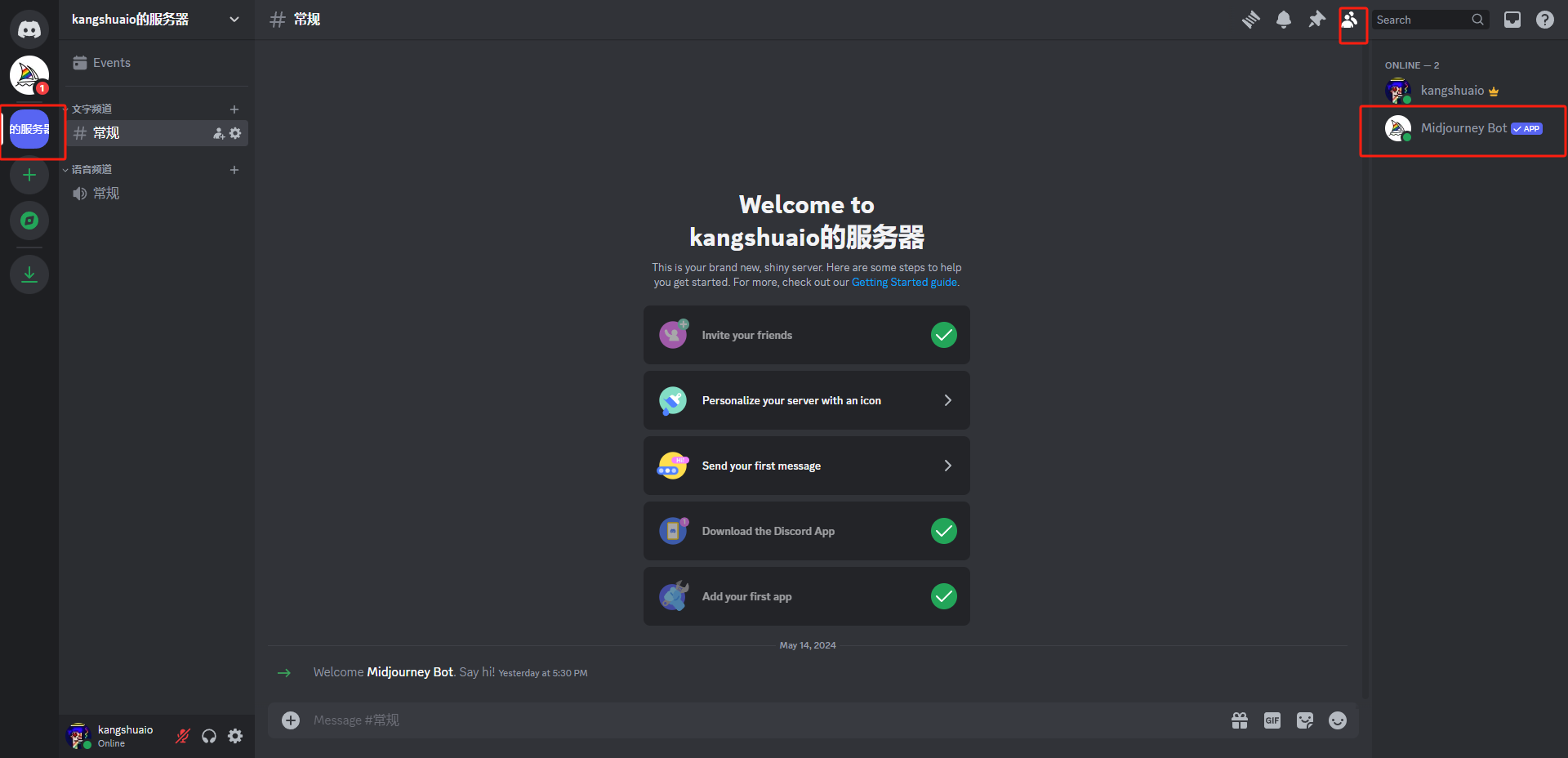
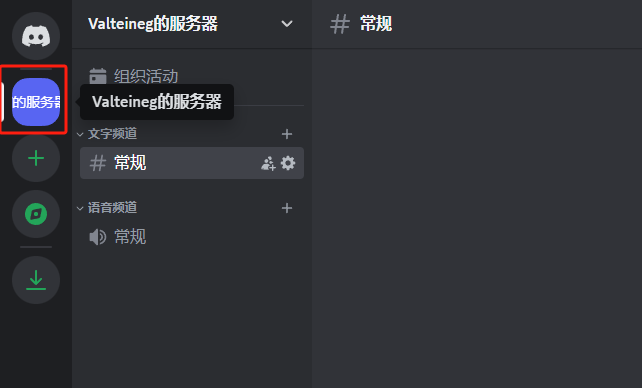
Перед началом настройки убедитесь, что Midjourney бот действительно присоединился к вашему каналу.
Как получить Discord токен авторизации
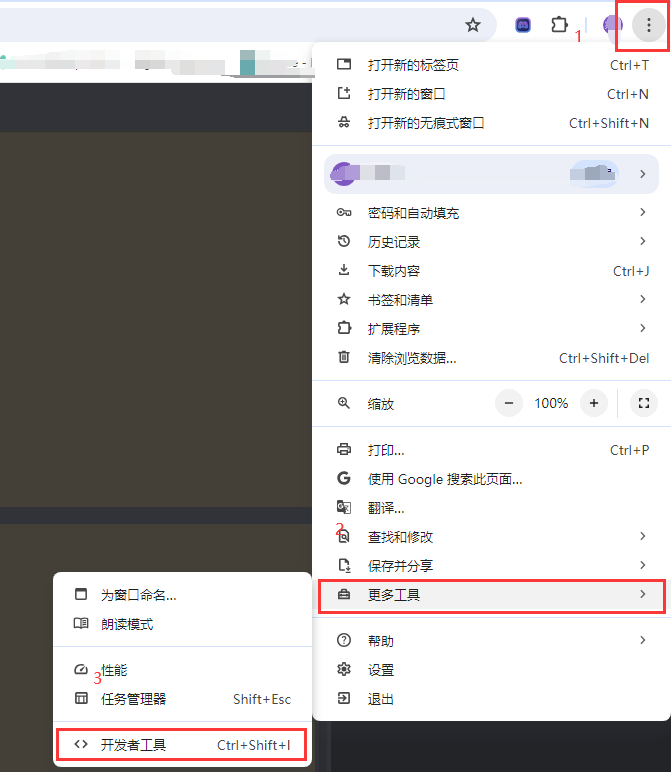
Если вы знакомы с инструментами разработчика браузера, вам нужен обычный заголовокAuthorization из запроса Discord.
Важно учитывать:
- не выходите из Discord после извлечения токена, иначе он может стать недействительным
- безопаснее делать это в режиме инкогнито и закрыть окно после завершения настройки
- Войдите в Discord, создайте приватный канал и пригласите Midjourney бот.
- Откройте нужный канал и нажмите
F12. - Откройте вкладку
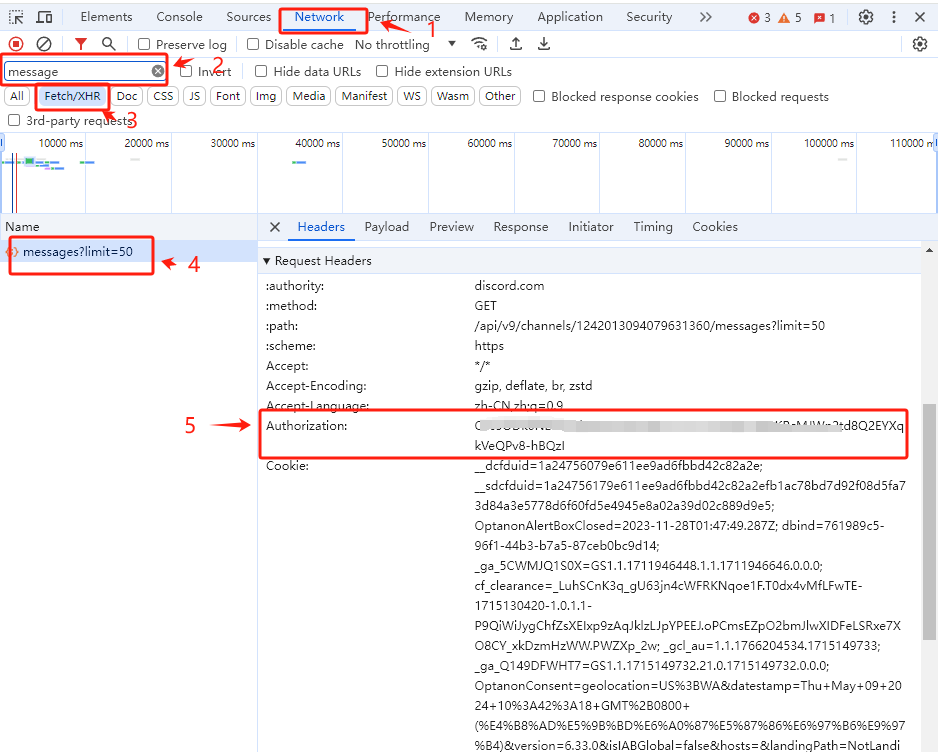
Networkи найдитеmessage. - Переключитесь на
Fetch/XHR. - Выберите запрос вида
message?limit=50. - В разделе
HeadersнайдитеRequest Headersи скопируйте значениеAuthorization.
Окно выполнения
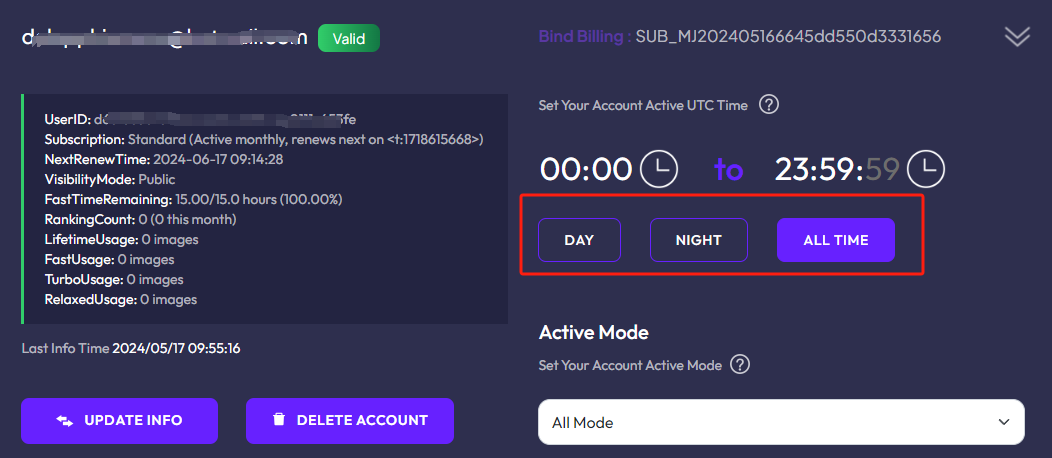
При раскрытии карточки аккаунта вы увидите три временных режима:DAY, NIGHT и ALL TIME.
DAY: активен в интервале0-12UTCNIGHT: активен в интервале12-24UTCALL TIME: активен в интервале0-24UTC
Режим выполнения
После успешной привязки аккаунта можно назначить ему режим выполнения. Тогда TTAPI будет маршрутизировать запросы Midjourney на подходящие аккаунты в зависимости от выбранного скоростного режима. Типичный сценарий:- часть аккаунтов близка к продлению, но у них еще остались часы Fast
- такие аккаунты можно перевести в режим
Only Fastили другой целевой режим для оптимального использования ресурса
Практические рекомендации
- используйте отдельные каналы Discord для разных аккаунтов, чтобы снизить риск конфликтов
- следите за актуальностью токена авторизации и состоянием подписки Midjourney
- не держите один аккаунт под постоянной полной нагрузкой без перерывов
- если вы планируете высокую параллельность, распределяйте нагрузку между несколькими аккаунтами